
Ocster 1 Click Backup'ı İndir – Basit, Güvenli Windows Yedekleme Aracı
Genel Bakış
Ocster 1‑Click Backup, verilerinizi koruma görevini tek bir tıklamaya dönüştüren hafif bir Windows yedekleme çözümüdür. “Kur ve unut” deneyimini isteyen kullanıcılar için tasarlanmış bu uygulama, hangi dosya veya klasörleri koruyacağınızı, yedekleri nerede saklayacağınızı ve işlemin ne sıklıkta çalışması gerektiğini temiz, tek‑pencere arayüzünden seçmenizi sağlar. Güçlü kullanıcılar ayrıntılı ayarları isteyebilir, ancak Ocster netlik ve hıza odaklanarak gereksiz sihirbazları ve iletişim kutularını ortadan kaldırır.
Sonuç, görüntü‑tabanlı yedeklemeleri güvenilir bir şekilde oluşturan, her işlemi kaydeden ve tek adımlı bir geri yükleme süreci sunan basit bir araçtır. Kurtarma‑disk oluşturucu içermese de, çekirdek yedekleme motoru sağlam, reklam yazılımı içermez ve en yeni Windows sürümleriyle uyumlu kalmak için otomatik olarak güncellenir. Kısacası, karmaşık yapılandırmalara dalmadan PC’nizi sorunsuz bir şekilde korumak istiyorsanız, Ocster 1‑Click Backup tam da bunu sunar.
Ana Özellikler
- Tek‑Tık Yedekleme: Tek bir düğmeye basarak tam veya artımlı yedekleme başlatın.
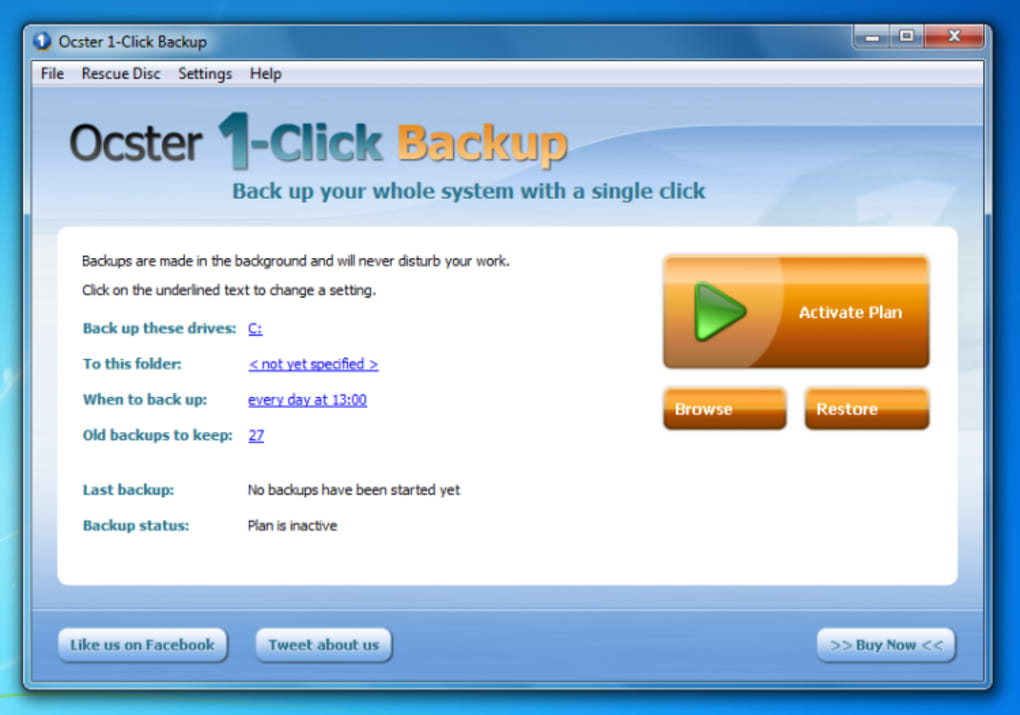
- Basit Arayüz: Tüm temel kontroller, durum göstergeleri ve kayıtlar ana ekranda görünür.
- Özelleştirilebilir Yedekleme Hedefleri: Dosyaları, klasörleri veya tüm sürücüleri korumak için seçin.
- Zamanlanmış Yedeklemeler: Koruma işlemini otomatikleştirmek için günlük, haftalık veya aylık aralıklar ayarlayın.
- Güvenli Depolama Seçenekleri: Yedekleri yerel, harici sürücüler veya ağ konumlarına kaydedin.
- Geri Yükleme Sihirbazı: Tek dosyaları veya tüm sistem görüntülerini hızlıca geri yükleyin.
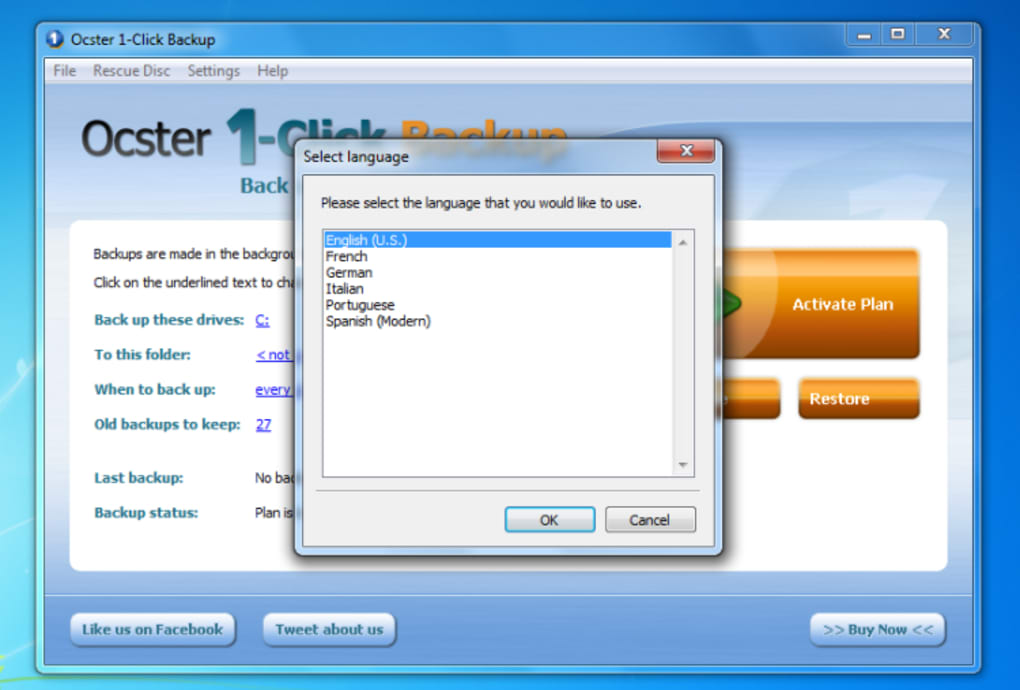
- Çok Dilli Destek: Ayarlar menüsünden arayüz dilini değiştirin.
- Otomatik Güncellemeler: Yazılımı en yeni Windows yamalarıyla güncel tutar.
- Yedekleme Kayıt ve Durum Paneli: Yedekleme ilerlemesi ve hatalar hakkında gerçek‑zamanlı geri bildirim.
- Hafif Ayak İzi: Çalışma sırasında minimum CPU ve RAM tüketir.
Kurulum ve Kullanım Talimatları
Ocster 1‑Click Backup ile başlamak, yazılım kadar basittir. Sorunsuz bir kurulum için şu adımları izleyin:
Adım 1 – Yükleyiciyi İndir
Resmi Ocster web sitesini veya güvenilir bir yazılım deposunu ziyaret edin ve İndir düğmesine tıklayın. Yükleyici, genellikle 20 MB’nin altında bir .exe dosyasıdır, bu da yavaş bağlantılarda bile hızlı bir indirme sağlar.
Adım 2 – Yükleyiciyi Çalıştır
İndirilen dosyaya çift‑tıklayın. Windows izin isteyecek; kurulumun değişiklik yapmasına izin vermek için Yes** üzerine tıklayın. Kurulum sihirbazı standart lisans sözleşmesi ve hedef klasör seçimini size gösterir. Varsayılan olarak program C:\Program Files\Ocster\1ClickBackup konumuna kurulur, isterseniz bunu değiştirebilirsiniz.
Adım 3 – İlk Yapılandırma
İlk çalıştırmada, ana pencere üç net bölümü gösterir: Ne yedeklenecek, Nerede saklanacak ve Ne zaman çalıştırılacak. “Ne” alanındaki Gözat düğmesiyle dosya veya klasörleri seçin. “Nerede” panelinde yerel sürücü, harici USB bellek veya ağ paylaşımını seçin. Son olarak zamanlamayı ayarlayın – örneğin “Her gün 02:00 AM” seçerek otomatik koruma sağlayabilirsiniz.
Adım 4 – Yedekleme Başlatma
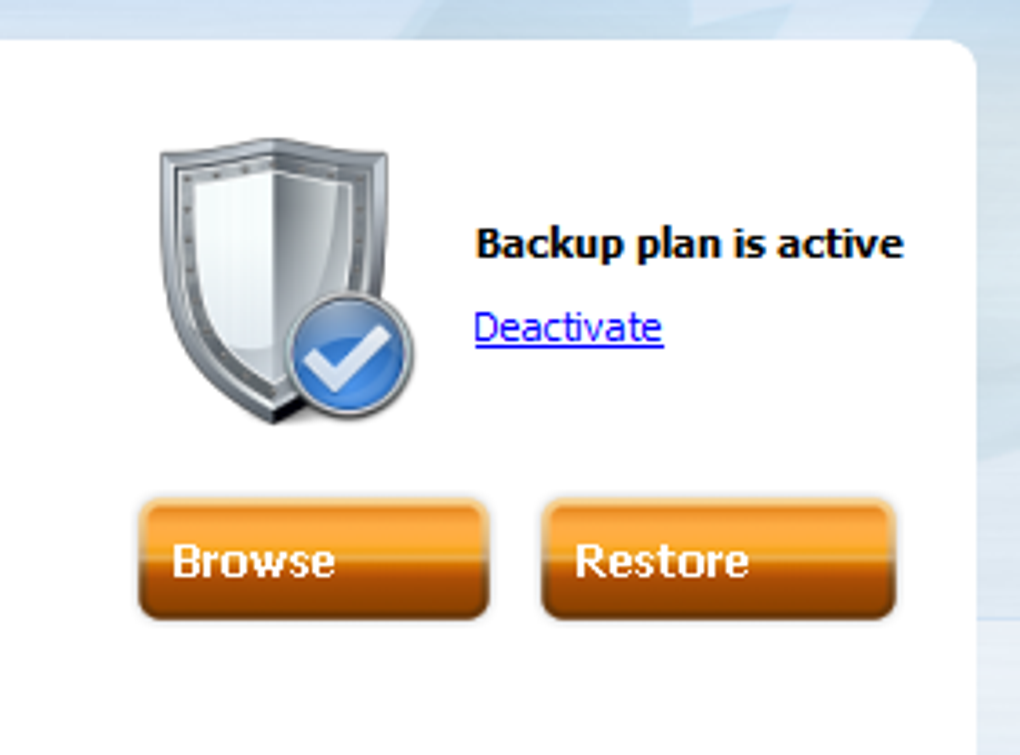
Geniş Şimdi Yedekle düğmesine tıklayın. Alt kısımda ilerleme çubuğu belirir ve bir kayıt girişi başlangıç zamanı, seçilen öğeler ve hedefi kaydeder. İşlem tamamlandığında yeşil bir onay işareti görünür ve Kayıt sekmesine tıklayarak ayrıntılı logu inceleyebilirsiniz.
Adım 5 – Verileri Geri Yükleme
Dosyaları geri getirmek için Geri Yükle sekmesini açın, istediğiniz yedek anlık görüntüsünü bulun ve “Tümünü Geri Yükle” ya da “Dosyaları Seç” seçeneklerinden birini seçin. Sihirbaz, hedef konumu sorar – orijinal konumu üzerine yazabilir veya yeni bir klasör seçebilirsiniz.
Adım 6 – Yazılımı Güncel Tutma
Ocster, her başlatmada otomatik olarak güncellemeleri kontrol eder. Yeni bir sürüm mevcutsa, sağ alt köşede sessiz bir bildirim belirir. Güncelle düğmesine tıklayarak ayarlarınızı kaybetmeden en yeni yama paketini indirip kurabilirsiniz.
Genel olarak kurulum süreci beş dakikadan az sürer ve günlük kullanım tek bir tıklama ile halledilebilir, bu da ürünün sadelik vaadiyle mükemmel uyum sağlar.
Uyumluluk, Artılar ve Eksiler
Ocster 1‑Click Backup, Windows 7, 8, 8.1, 10 ve 11 (32‑bit ve 64‑bit sürümler) üzerinde yerel olarak çalışır. macOS, Linux, Android veya iOS desteklenmez; çünkü araç özellikle Windows dosya sistemi ve VSS (Volume Shadow Copy Service) mimarisi için geliştirilmiştir.
Artılar
- Kurulumu son derece kolay – teknik olmayan kullanıcılar için ideal.
- Sistem üzerindeki etkisi minimal; arka planda sessiz çalışır.
- Gerçek‑zamanlı durum ve kayıtlarla net, merkezi bir arayüz.
- Yerel, harici ve ağ yedekleme hedeflerini destekler.
- Otomatik güncellemeler uygulamayı güvenli ve uyumlu tutar.
- Ücretsiz sürüm, gizli ücretler olmadan tam yedekleme işlevselliği sunar.
Eksiler
- Sıkıştırma seviyeleri, şifreleme veya özel betikler gibi gelişmiş seçenekler yok.
- Yerleşik kurtarma‑disk oluşturucu bulunmaz – ayrı bir indirme gerekir.
- Sadece Windows ile sınırlı; çapraz platform desteği yok.
- Bulut entegrasyonu (OneDrive, Google Drive vb.) yerleşik olarak yok.
- Zamanlama temel düzeydedir; yedekleme pencereleri veya hız sınırlamaları üzerinde ayrıntılı kontrol yok.
Sıkça Sorulan Sorular
Ocster 1‑Click Backup gerçekten ücretsiz mi?
Evet, temel yedekleme işlevi tamamen ücretsizdir. Gizli bir abonelik veya reklam yazılımı yoktur. Kurtarma‑disk oluşturma için ayrı bir premium eklenti sunulmaktadır, ancak isteğe bağlıdır.
Ocster ile yedeklemelerimi şifreleyebilir miyim?
Ücretsiz sürüm yerleşik şifreleme içermez. Şifreli yedeklemelere ihtiyaç duyan kullanıcılar üçüncü‑taraf araçları veya (varsa) ücretli sürümü değerlendirmelidir.
Ocster artımlı yedeklemeleri nasıl yönetir?
İlk tam yedeklemeden sonra, sonraki çalıştırmalar otomatik olarak değişen dosyaları algılar ve yalnızca bu dosyaları yedekler; böylece depolama alanı tasarrufu sağlar ve süreci hızlandırır.
Yedekleri geri yüklemek için programı kurulu tutmam gerekir mi?
Evet, geri yükleme sihirbazı uygulamanın bir parçasıdır. Ancak yedek dosyalarını başka bir PC'ye kopyalayıp Ocster'ı orada kurarak sorunsuz bir şekilde geri yükleyebilirsiniz.
Bulut depolamaya yedekleme yapma imkanı var mı?
Ocster 1‑Click Backup, bulut sağlayıcılarını yerel olarak desteklemez. Kullanıcılar her çalıştırmadan sonra yedek klasörlerini OneDrive veya Google Drive gibi hizmetlere manuel olarak kopyalayabilir veya ayrı bir senkronizasyon aracı kullanabilir.
Sonuç ve Eylem Çağrısı
Ocster 1‑Click Backup, adıyla özdeşleşen, Windows PC'leri için sorunsuz, güvenilir bir yedekleme deneyimi sunar. Güçlü yönü, temiz kullanıcı arayüzü, tek‑tık işlemi ve güvenilir zamanlamada teknik uzmanlık gerektirmemesidir. Güç kullanıcıları şifreleme, sıkıştırma veya yerel bulut entegrasyonu gibi özellikleri eksik bulabilir, ancak ücretsiz sürüm günlük veri koruması için temel ihtiyaçları karşılar. Belgelerinizi, fotoğraflarınızı veya tüm sistem görüntülerinizi karmaşık ayarlara girmeden korumak istiyorsanız, Ocster'ı bugün deneyin.
Windows PC'nizi güvence altına almaya hazır mısınız? Ocster 1 Click Backup'ı şimdi indirin ve tek bir tıklama ile huzurun tadını çıkarın.







